Accounting
Unter „EÜR-Bericht“ kann optional die vorhandene konsolidierte EÜR geöffnet werden. Sie nennt alle einbezogenen Geschäftsbereiche, zeigt jede Bereichssumme neben dem Gesamtergebnis und führt jederzeit zurück zur unveränderten Einzelmandanten-Sicht. Der administrative Dach-Mandant gewährt den Zugriff, wird bei abweichender Rechtsform aber nie in die EÜR summiert. Accounting ist die App für Teams, die Aufträge, Rechnungen, Zahlungen und Buchhaltung in einem gemeinsamen Ablauf organisieren — vom ersten Auftrag bis zur Auswertung, alles in einer Oberfläche.
Was kann die App?
Sie legen Aufträge an, pflegen Positionen und verfolgen den Auftragsstatus. Bestätigte Aufträge werden direkt in Rechnungen umgewandelt; Zahlungen und Teilzahlungen erfassen Sie ohne Kontextverlust zur Rechnung.
Wichtige Funktionen
- Beim Tippen Suchvorschläge für passende Auftragsnummern und Kundennamen nutzen.<br>• Rechnungen prüfen und nach offen, teilweise bezahlt, überfällig oder bezahlt einordnen.<br>• Ausgaben, Budgets, Liquidität und wiederkehrende Bewegungen gemeinsam lesen.<br>• Journalbuchungen, Saldenliste, Bilanz, GuV und offene Posten nachvollziehen.<br>• Diese Hauptbuch-Ansichten verwenden im normalen Betrieb ausschließlich das mandantenbezogene Doppelbuchungs-Journal und die kanonischen Report-APIs. Persönliche App-Daten werden dafür nicht ausgewertet; nur der ausdrücklich gekennzeichnete Clickdummy nutzt lokale Beispieldaten.<br>• Den Kontenrahmen mandantenspezifisch aus der zentralen Accounting-API laden; ein Ladefehler bleibt sichtbar und sperrt kontenabhängige Auswertungen.<br>• Offene Rechnungen im Tab Sammelverbuchung stapelweise als versendet oder bezahlt ins Journal buchen.<br>• GoBD-Journalexport mit nachvollziehbarem Integritätsnachweis herunterladen.<br>• DATEV-Exporte und Compliance-Hinweise für nachgelagerte Prozesse aufbereiten.<br>• Eine Warnung sehen, wenn die letzten Buchhaltungsänderungen nicht gespeichert werden konnten, damit Sie eine Sicherung erstellen oder es erneut versuchen können.<br>• Doppelte Zahlungen vermeiden: Dieselbe Kreditorenrechnung wird innerhalb eines Zahllaufs nur einmal berücksichtigt und kann nicht gleichzeitig in einem zweiten bankfertigen SEPA-Lauf stehen.<br>• Einnahmen und Ausgaben je Geschäftsbereich vergleichen. Bei einer Eltern-/Kindmandanten-Struktur zeigt jede berechtigte Einheit eine eigene Karte; unterschiedliche Rechtsformen werden nie gemeinsam summiert.<br>• Die steuerliche Einkunftsart getrennt lesen: Betriebliches zählt in die EÜR, Vermietung in die Anlage V und „nicht zugeordnet“ bleibt auf der Prüfliste.<br>• EÜR-Kategorien in verständlichen, lokalisierten Bezeichnungen statt technischer Schlüssel lesen.
Verlässliche Dashboard-Zahlen
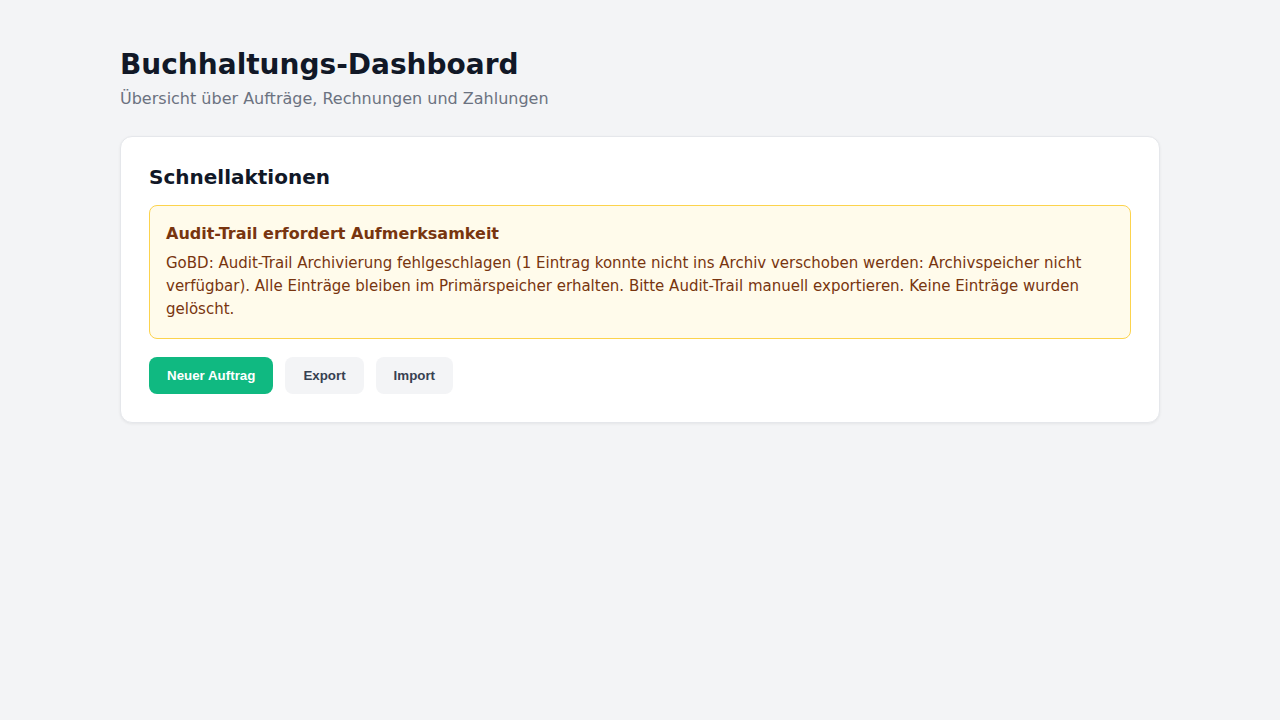
Wenn die automatische Audit-Trail-Archivierung fehlschlägt, zeigt die vorhandene Warnfläche im Dashboard den vollständigen Diagnose-Text des Speicherdienstes. Die Warnung ist nicht nur farblich markiert, sondern wird auch von assistiven Technologien als Warnung angekündigt. Im gesunden Zustand bleibt die Fläche vollständig ausgeblendet.
Das bloße Öffnen oder Wechseln einer Ansicht verändert keine Daten. Nach dem Laden erkennt die gemeinsame Server-Synchronisierung unveränderte Zustände und sendet sie nicht erneut. Erst eine bewusste fachliche Änderung erzeugt einen Speicherauftrag; identische Wiederholungen werden zusammengefasst.
Die oberen Kacheln lesen Erlöse, Aufwendungen und Ergebnis direkt aus der mandantenbezogenen GuV des Hauptbuchs. Die vierte Kachel zeigt, wie viele importierte Banktransaktionen bereits kontiert sind. Lokale Rechnungsentwürfe bleiben erhalten, verändern diese Serverzahlen aber nicht.
Der Zeitraum folgt standardmäßig dem in den Mandanten-Grundlagen hinterlegten Wirtschaftsjahr aus config.php/env beziehungsweise der zentralen Konfiguration. In den App-Einstellungen kann ein anderer Startmonat gewählt werden. Gibt es im Zeitraum noch keine Buchung, zeigt das Dashboard stattdessen die Zahl der Banktransaktionen, die noch auf Kontierung warten, und führt zu Station 2 des Steuer-Lotsen. Bei einem Serverfehler erscheinen keine erfundenen lokalen Ersatzwerte.
Im Bereich Vorschläge führt eine Stationsleiste von der angebundenen oder importierten Quelle über die Prüfung bis zur Übernahme. Ein leerer Bereich bedeutet ausdrücklich „noch keine prüfbaren Buchungsvorschläge“ und nicht „alle Rechnungen bezahlt“; die einzige nächste Aktion öffnet den Bankimport.
Geschäftsbereichs-Auswertung
 Wählen Sie Bereichs-Auswertung und danach ein Kalenderjahr oder einen eigenen Zeitraum. Die oberen Kacheln trennen die organisatorische Summe klar von EÜR, Anlage V und Prüfliste. Öffnen Sie einen Betrag, um die zugehörigen Einzelbuchungen zu prüfen.
 Der Modus ist in der App-Konfiguration als automatisch, Eltern- und Kindmandanten oder nur aktueller Mandant wählbar. Die Serverkonfiguration kann ihn zusätzlich über
ACCOUNTING_DIVISION_LEDGER_SCOPE fest vorgeben.
Über der Bereichsliste vergleicht ein Balkendiagramm die Bereichssummen auf einem gemeinsamen Maßstab. Es zeigt ausschließlich die organisatorische Summe und schreibt das sichtbar dazu — sie zählt jede Zeile des Bereichs und ist deshalb keine EÜR-Position. Nicht zugeordnet erhält einen eigenen Balken und wird nie auf die Bereiche verteilt: eine fehlende Zuordnung soll auffallen und nicht verschwinden. Ein Klick auf einen Balken öffnet dieselben Einzelbuchungen wie die Kachel darunter. Über die App-Konfiguration (Bereichsvergleich als Diagramm) lässt sich das Diagramm ausblenden; an den Zahlen darunter ändert das nichts.


Anlage EÜR prüfen
Öffnen Sie Anlage EÜR und wählen Sie das Berichtsjahr. Die Ansicht verwendet für bilanzierende Mandanten die Buchungen des mandanten- und zeitraumbezogenen Hauptbuchs; Mandanten mit einfacher Einnahmen-Ausgaben- Erfassung behalten ihre bisherige Datenquelle. AfA wird aus dem Anlagenverzeichnis ergänzt, ohne eine bereits gebuchte AfA doppelt zu zählen. Noch nicht aufgeteilte Bewirtungskosten erscheinen mit 70 Prozent als abziehbarer Aufwand und mit 30 Prozent in der nicht abziehbaren Zeile. Privatentnahmen und Privateinlagen werden nur aus eindeutig benannten Hauptbuchkonten berechnet. Fehlt diese Buchungsquelle, zeigt die Zeile Offen – Buchungsquelle fehlt statt eines erfundenen Nullbetrags; nur berechnete Beträge lassen sich in die Zwischenablage kopieren. Die eingeblendeten Zeilennummern folgen der Anlage EÜR 2023. Prüfen Sie sie vor der Übertragung nach ELSTER gegen das amtliche Formular des gewählten Jahres.
Bezahlte Rechnungen als Einnahmen übernehmen
 Die Ansicht Einnahmen lädt für den gewählten Zeitraum automatisch eine schreibgeschützte Vorschau. Sie zeigt die betroffenen Rechnungsnummern, den wirksamen Rechnungsstatus, ausgeschlossene Kandidaten, Fehler und die Bruttosumme. Die Vorschau ändert keine Buchung.
Erst Einnahmen jetzt anlegen öffnet eine ausdrückliche Bestätigung. Ein Abbruch schreibt nichts. Nach der Bestätigung verwendet die Übernahme exakt denselben Zeitraum und dieselben Statusfilter wie die Vorschau. Der Mandant wird ausschließlich aus der angemeldeten Sitzung ermittelt und kann in der Oberfläche nicht gewählt oder übertragen werden. Die Funktion gibt weder Rechnungen frei noch bestätigt oder übermittelt sie Steuerdaten.
EÜR je wirtschaftlichem Vorgang
Der EÜR-Bericht zeigt in den Buchungsnachweisen Netto, USt/gewöhnliche Vorsteuer, gebuchten USt-Satz und Brutto je wirtschaftlichem Vorgang. Hauptbuch-Mandanten verwenden dieselben wirtschaftlichen Zeilen wie die kanonischen CSV/JSON/PDF-Berichte; ein separates Steuerbein ist keine zweite Netto-Einnahme. Herkunft und Nachweise führen zu den vorhandenen DocumentLinks der Journalbuchungen. Die Jahreskacheln zeigen die wirtschaftlichen Netto-/Lieferanten-Bruttosummen; die ausdrücklich gekennzeichnete bisherige Monatsübersicht kann selbstberechnete §13b-Steuer enthalten.
§13b wird separat mit Bemessungsgrundlage, Umsatzsteuer und Vorsteuer angezeigt und nicht als gewöhnliche Vorsteuer addiert. Ein fehlender Satz heißt Unbekannt, nicht 0 %. Der Hinweis Vorläufige Quellbasis bedeutet, dass die Jahresvollständigkeit noch nicht bestätigt ist; ein Basiswechsel kann eine andere Quellpopulation auswählen. Eine leere alte Einnahmen-/Ausgabenliste ersetzt keine gefüllte Hauptbuchquelle. Das Öffnen dieser Ansicht schreibt keine Finanzdaten.
Belege zu Einnahmen und Ausgaben
In den EÜR-Listen Einnahmen und Ausgaben zeigt die Spalte Nachweise je Zeile, welche Belege verknüpft sind. Ein Klick öffnet die Beweiskette mit dem Beleg zum Herunterladen. Umgekehrt nennt jeder Beleg in der Dokumentenverwaltung unter Verwertungen die verknüpften Einnahmen und Ausgaben; ein Klick öffnet die passende Liste mit der Beweiskette genau dieses Datensatzes.
Teilzahlungen, Anzahlungen und Überzahlungen
Erfasste Teilzahlungen reduzieren den offenen Rechnungsbetrag. Bei einer Anzahlungsrechnung verteilt das System die Umsatzsteuer centgenau auf die tatsächlich eingegangenen Zahlungsteile; der letzte Teil übernimmt einen möglichen Rundungsrest. Übersteigt eine Sammelzahlung die vollständig zugeordneten offenen Rechnungen, bleibt der Rest als nachvollziehbares Kundenguthaben erhalten. Wiederholte Verarbeitung erzeugt weder eine zweite Buchung noch ein zweites Guthaben.
So starten Sie
- Öffnen Sie das Dashboard und prüfen Sie Umsatz, offene Rechnungen und auffällige Positionen.<br>2. Wechseln Sie in Aufträge, um neue Geschäfte anzulegen.<br>3. Wechseln Sie in Rechnungen, sobald ein Auftrag abrechnungsreif ist.<br>4. Nutzen Sie Zahlungen, Buchhaltung, Journal, DATEV und Compliance je nach Arbeitsschritt.
FAQ
Wann beginne ich mit einem Auftrag statt direkt mit einer Rechnung? Wenn Leistungen noch geprüft oder bestätigt werden müssen, bevor Sie abrechnen. Woran erkenne ich, dass eine Rechnung Aufmerksamkeit braucht? An den Zuständen „versendet“, „teilweise bezahlt“ oder „überfällig“ in der Rechnungsübersicht. Kann ich Teilzahlungen sauber dokumentieren? Ja. Die Zahlungslogik hält offene Restbeträge sichtbar und verhindert doppelte Erfassung.
Konfigurierter Startbereich
Alle Nutzenden können ihren persönlichen Startbereich in der App konfigurieren. Die Auswahl ist bewusst auf die wichtigsten Arbeitsbereiche begrenzt; weitere Ansichten bleiben innerhalb der App erreichbar. Eine persönliche Auswahl während der Nutzung wird nicht durch die Startkonfiguration zurückgesetzt. Freigegebene Reisekosten aus dem Genehmigungsworkflow werden automatisch und doppelteintragssicher im Buchungsjournal erfasst.