ERP-Import
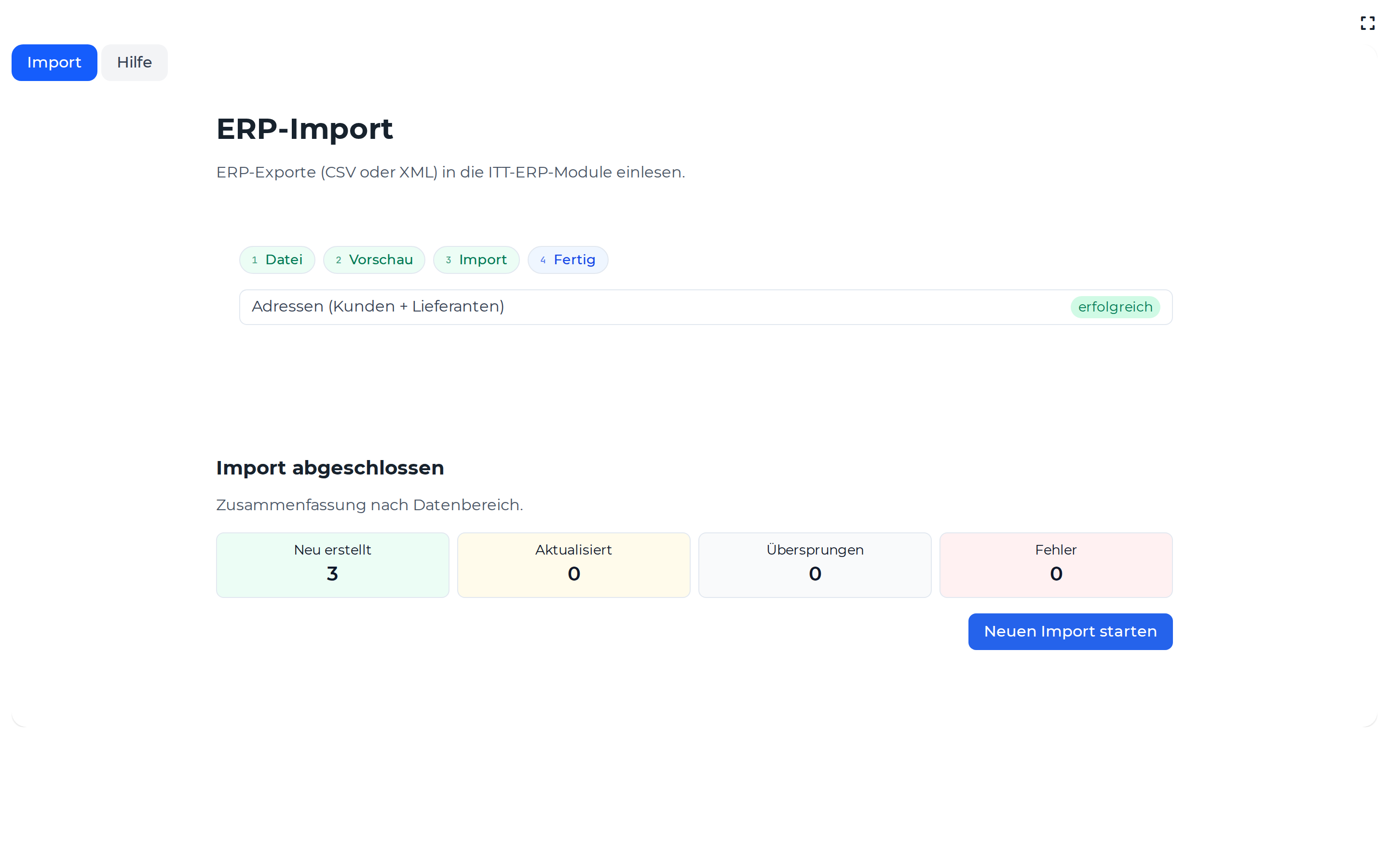
Die App unterstützt Sie dabei, ERP-Exporte als CSV oder XML kontrolliert in die ITT-ERP-Module zu übernehmen. Vor dem Speichern sehen Sie eine Vorschau mit erkannten Daten, möglichen Änderungen und Fehlern.
Was kann die App?
Die App führt Sie durch einen Importablauf mit Dateiauswahl, Vorschau ohne Speichern, Auswahl der erkannten Datenbereiche und anschließendem Import. So prüfen Sie vorab, welche Adressen, Artikel, Belege, Buchungen, Eröffnungsbilanzen, Konten, Mitarbeiter oder Kostenstellen verarbeitet werden.
Wichtige Funktionen
- CSV- und XML-Exportdateien per Drag-and-Drop oder Dateiauswahl hochladen
- Passende Vorgaben für Buchhaltungsdateien direkt auswählen statt nur die automatische Erkennung zu nutzen
- ERP-Export automatisch erkennen und das Dateiformat anzeigen
- Vorschau nutzen, ohne Daten zu speichern
- Eröffnungsbilanzen vor dem Commit auf ausgeglichene Soll-/Haben-Summen prüfen
- Erkannte Entitäten gezielt für den Import auswählen
- Neue, aktualisierte, übersprungene und fehlerhafte Zeilen prüfen
- Fehlerliste als CSV herunterladen
So starten Sie
- Wählen Sie die automatische ERP-Erkennung, Lexware CSV oder DATEV CSV/EXTF aus.
- Laden Sie Ihre CSV- oder XML-Exportdatei hoch.
- Starten Sie die Vorschau und prüfen Sie die Ergebnisse.
- Prüfen Sie bei Eröffnungsbilanzen, dass Soll und Haben in der Vorschau identisch sind.
- Wählen Sie die gewünschten Entitäten aus und bestätigen Sie den Import.
- Wenn Journalbuchungen importiert wurden, laden Sie im Abschluss den GoBD-Journalexport mit Verifizierungscode für den importierten Buchungszeitraum herunter.
FAQ
Werden Daten schon bei der Vorschau gespeichert? Nein. Die Vorschau zeigt nur, was beim Import passieren würde.
Kann ich nur bestimmte Datenbereiche importieren? Ja. Nach der Vorschau wählen Sie aus, welche erkannten Entitäten tatsächlich importiert werden.
Warum ist die direkte Datenübernahme deaktiviert? Die App unterstützt aktuell dateibasierte Importe. Bis die direkte Übernahme verfügbar ist, nutzen Sie eine Exportdatei.
Was mache ich bei Fehlern in einzelnen Zeilen? Sie können die Fehler anzeigen und als CSV herunterladen, um die Quelldatei gezielt zu korrigieren.