Dateisynchronisation
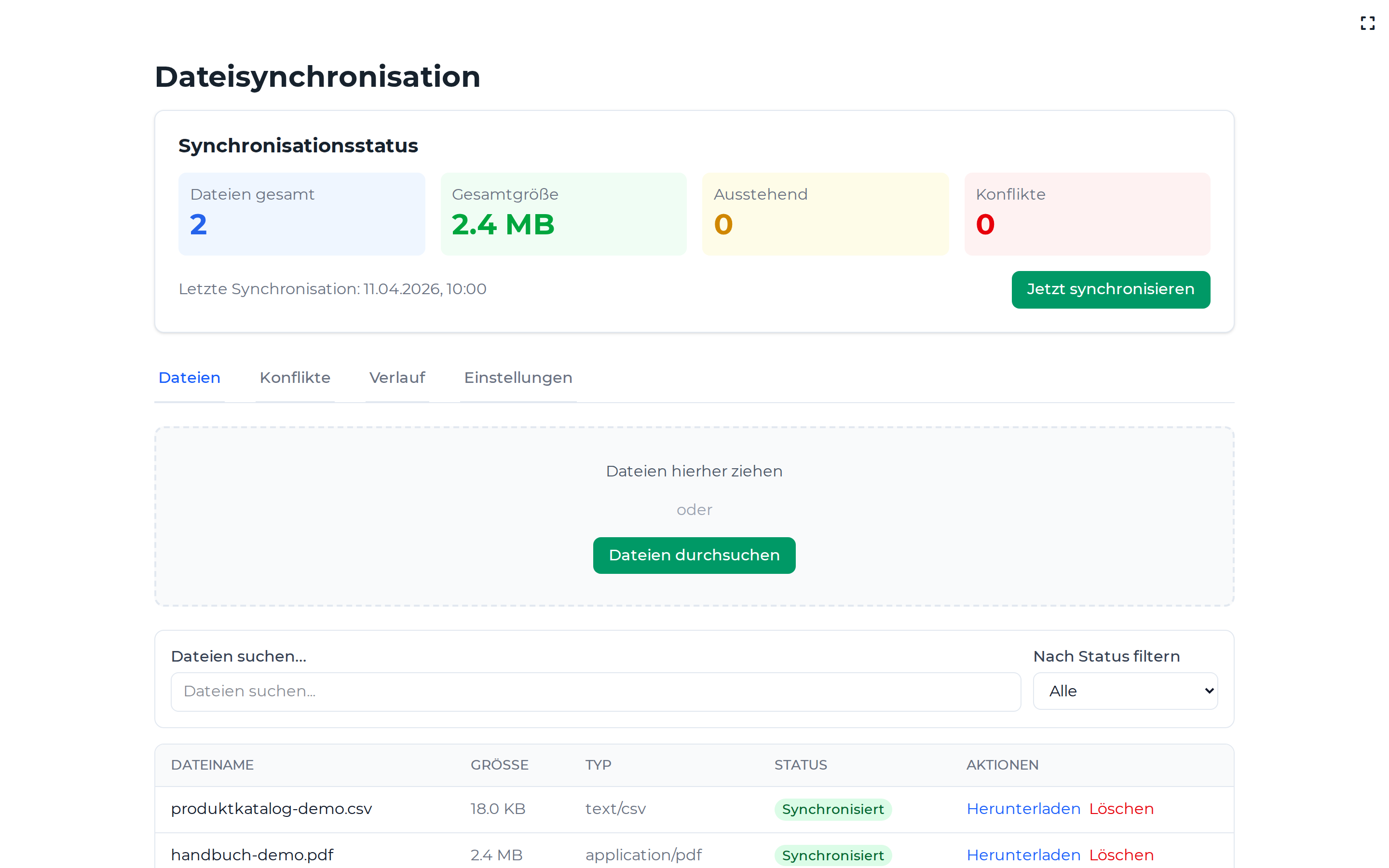
Upload, Synchronisierung und Löschen werden mandantengebunden auf dem Server ausgeführt. Die Ansicht bestätigt Änderungen erst nach der Serverantwort und liest danach Dateien, Status und Konflikte erneut vom Server ein.
File Sync ist die App für alle, die den täglichen Dateiabgleich sichtbar und steuerbar machen wollen. Sie hilft beim Hochladen, Prüfen, Synchronisieren, Auflösen von Konflikten und Nachvollziehen bereits erledigter Schritte.
Was kann die App?
Sie können Dateien an einer Stelle sammeln. Sie können neue Dateien per Drag-and-drop oder Dateiauswahl hochladen. Sie können sofort sehen, ob eine Datei noch wartet, bereits synchronisiert wurde oder wegen eines Konflikts Aufmerksamkeit braucht.
Wichtige Funktionen
- Dateien hochladen und ihren Status in einer gemeinsamen Liste prüfen.
- Synchronisation bewusst mit „Jetzt synchronisieren“ starten.
- Konflikte mit „Lokal behalten“, „Gespeicherte Version behalten“ oder „Beide behalten“ auflösen.
- Uploads, Downloads, Löschungen, Sync-Läufe und Konfliktauflösungen im Verlauf prüfen.
- Eine detaillierte Sicherung oder eine kompakte Tabellenübersicht herunterladen.
So starten Sie
- Öffnen Sie den Reiter
Files. - Laden Sie eine oder mehrere Dateien hoch.
- Prüfen Sie die Statusfläche im oberen Bereich.
- Klicken Sie auf
Sync Nowoder öffnen SieConflicts, wenn die App einen Konflikt meldet.
FAQ
F: Wann sollte ich Sync Now verwenden?
A: Nach Uploads, nach gelösten Konflikten oder vor dem Verlassen der App, wenn Sie einen sauberen Kontrollpunkt möchten.
F: Was bedeutet pending?
A: Die Datei ist der App bekannt, aber die Synchronisation ist noch nicht abgeschlossen.
F: Wann sollte ich beide Versionen behalten? A: Dann, wenn Sie noch keine Seite verwerfen möchten und beide Stände später vergleichen oder zusammenführen wollen.
Der Startreiter kann pro App-Instanz auf Dateien, Konflikte, Verlauf oder Einstellungen gesetzt werden. Eine manuelle Navigation bleibt bis zum Schließen der Ansicht erhalten.