Erste Einrichtung
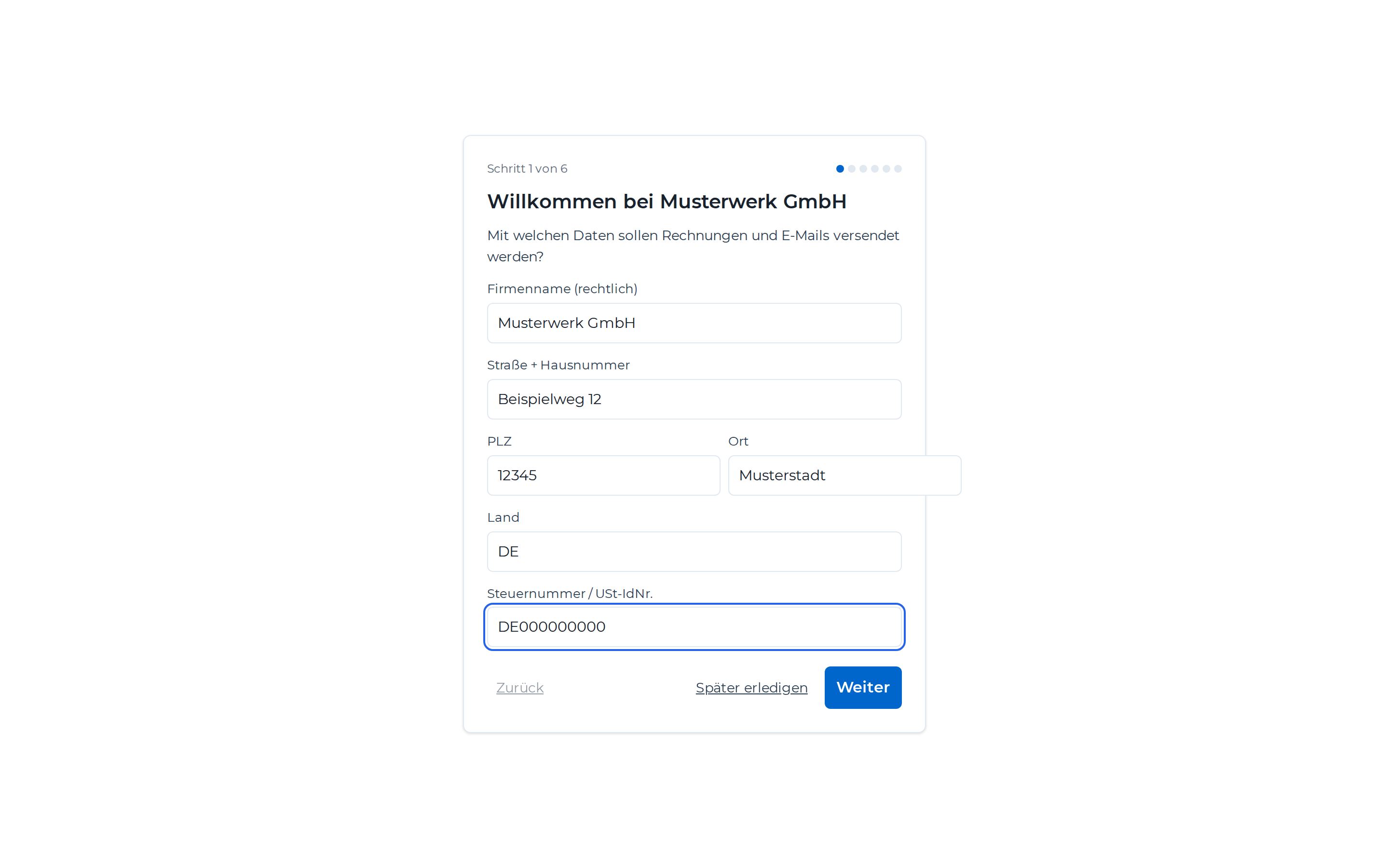
Die App führt neue Anwenderinnen und Anwender in wenigen Schritten durch die Grundeinrichtung der ERP-Suite — Firmendaten, Admin-Profil, Branding, erster Kunde, erster Artikel und optionaler CSV-Import.
Was kann die App?
Der Assistent öffnet sich beim ersten Start und ersetzt einen leeren Arbeitsbereich durch eine sinnvoll vorbefüllte Umgebung. Sie hinterlegen die Firmenstammdaten, geben Ihrem Admin-Profil einen Anzeigenamen, hinterlegen Logo und Primärfarbe, legen einen ersten Kunden an, erfassen Ihren ersten Lagerartikel und können Kontakte oder Produkte per CSV importieren. Jeder Schritt lässt sich mit Später erledigen überspringen und wandert in das Widget Erste Schritte.
Wichtige Funktionen
- Sechs geführte Schritte mit klar getrennten Themen und Fortschrittsanzeige Schritt x von 6.
- Eingabe von Firmenname, Adresse, Land und Steuernummer oder USt-IdNr.
- Pflege des Admin-Profils mit Anzeigename, E-Mail und Telefon für Audit-Logs.
- Branding-Schritt für Logo (PNG oder SVG) und Primärfarbe als Hex-Wert.
- Anlegen eines ersten Kunden und eines ersten Artikels, damit das Dashboard nicht leer startet.
- Optionaler CSV-Import für Kontakte und Produkte über den bestehenden Bulk-Import.
So starten Sie
- Hinterlegen Sie zuerst die rechtlichen Firmendaten — sie tauchen später auf Rechnungen und in E-Mails auf.
- Vergeben Sie dem Admin-Profil einen wiedererkennbaren Anzeigenamen für Audit-Einträge.
- Laden Sie ein Logo hoch und wählen Sie eine Primärfarbe; beide ersetzen die Standard-Optik.
- Legen Sie einen Beispielkunden und einen ersten Artikel an.
- Importieren Sie bei Bedarf vorhandene Kontakte oder Produkte aus CSV-Dateien und schließen Sie den Assistenten mit Fertigstellen ab.
FAQ
Kann ich Schritte überspringen und später nachholen? Ja, Später erledigen verschiebt einen Schritt in das Widget Erste Schritte auf dem Dashboard. Sie können dort jederzeit zurückkehren.
Was passiert, wenn ich keine Steuernummer habe? Das Feld ist optional und kann später unter den Firmenstammdaten ergänzt werden.
Was passiert mit Admin-E-Mail und Telefon? Anzeigename und Telefon werden im Admin-Profil gespeichert. E-Mail-Änderungen nutzen weiterhin die Sicherheitsprüfung des Kontos; tragen Sie hier die aktuelle E-Mail ein und ändern Sie sie bei Bedarf später in den Profileinstellungen.
Wie ändere ich später Logo und Primärfarbe? Über die Einstellungen unter Branding — die Werte aus dem Assistenten werden dort weitergepflegt und können jederzeit überschrieben werden.
Kann ich vorhandene Kontakte oder Produkte importieren? Ja. Der letzte Schritt öffnet den bestehenden Bulk-Import für Kundenkontakte oder Lagerprodukte. Er nutzt dieselben Schnittstellen wie die regulären Kunden- und Inventar-Module und benötigt eine aktive Tenant-Sitzung.