Fakturierung
Mahnlauf sicher ausführen
„Mahnlauf starten“ öffnet zuerst eine Vorschau mit Rechnung, nächster Mahnstufe, Gebühr je Fall und Gesamtsumme. Zu Beginn ist keine Rechnung ausgewählt. Erst nach bewusster Auswahl bestätigt der Nutzer, dass Gebühren gebucht und gegebenenfalls E-Mails versendet werden. Ein Doppelklick mit derselben Laufkennung bucht nicht erneut. „Mahnlauf gegenbuchen“ bewahrt Mahnungen und Buchungszeilen als Prüfspur und neutralisiert Gebühren durch Gegenbuchungen.
Die App unterstützt Teams bei der Erstellung, Verwaltung und Nachverfolgung von Rechnungen. Sie verbindet Rechnungen, Positionen, Erinnerungen, SEPA-Mandate und wiederkehrende Abläufe in einer Oberfläche.
Was macht die App?
Die App bündelt mehrere Arbeitsbereiche rund um den Rechnungsprozess. Dazu gehören Rechnungslisten, Positionen, Erinnerungen, Mandate, wiederkehrende Rechnungen und Mahnwesen.
Wichtige Funktionen
- Rechnungen anlegen, bearbeiten, versenden und als bezahlt markieren
- Positionen pro Rechnung verwalten
- Zahlungserinnerungen und Mahnläufe pflegen
- SEPA-Mandate und wiederkehrende Rechnungen nachhalten
- Zeit- oder Leistungsdaten in die Rechnungsbearbeitung übernehmen
E-Rechnungsprüfung
Die Rechnungsliste zeigt für jeden Beleg den EN-16931-Prüfstatus separat vom Versandstatus: Nicht geprüft, Bestanden oder Fehlgeschlagen. Bei einer fehlgeschlagenen Prüfung stehen die konkreten Befunde am Status bereit. Eine XRechnung oder ein ZUGFeRD-Dokument wird nicht versendet, solange die Prüfung nicht bestanden ist.
Schnell starten
- Legen Sie eine neue Rechnung mit Kunde, Währung und Fälligkeit an.
- Ergänzen Sie die passenden Positionen im Positionsbereich.
- Nutzen Sie Erinnerungen oder Mahnwesen für offene Rechnungen.
- Aktivieren Sie wiederkehrende Vorlagen, wenn Leistungen regelmäßig abgerechnet werden.
Typische Einsatzszenarien
- Ein Backoffice-Team verwaltet offene und bezahlte Rechnungen zentral.
- Wiederkehrende Leistungen werden über Vorlagen regelmäßig vorbereitet.
- Offene Posten werden mit Erinnerungen und Mahnregeln strukturiert verfolgt.
FAQ
Kann ich Rechnungen direkt als bezahlt markieren? Ja. Der Zahlungsstatus lässt sich in der App pflegen.
Was passiert, wenn die verbundene Finanzdatenquelle nicht verfügbar ist? Die App leert dann die Rechnungsliste und zeigt einen Hinweis zum erneuten Versuch an, damit keine veralteten Einträge als aktuell missverstanden werden.
Unterstützt die App wiederkehrende Rechnungen? Ja. Dafür gibt es einen eigenen Bereich mit Vorschau und Ausführung.
Gibt es Funktionen für Erinnerungen und Mahnungen? Ja. Erinnerungen, Mahnregeln und Mahnverlauf sind Teil der App.
Tabellenexport, Sammelaktionen & gespeicherte Ansichten
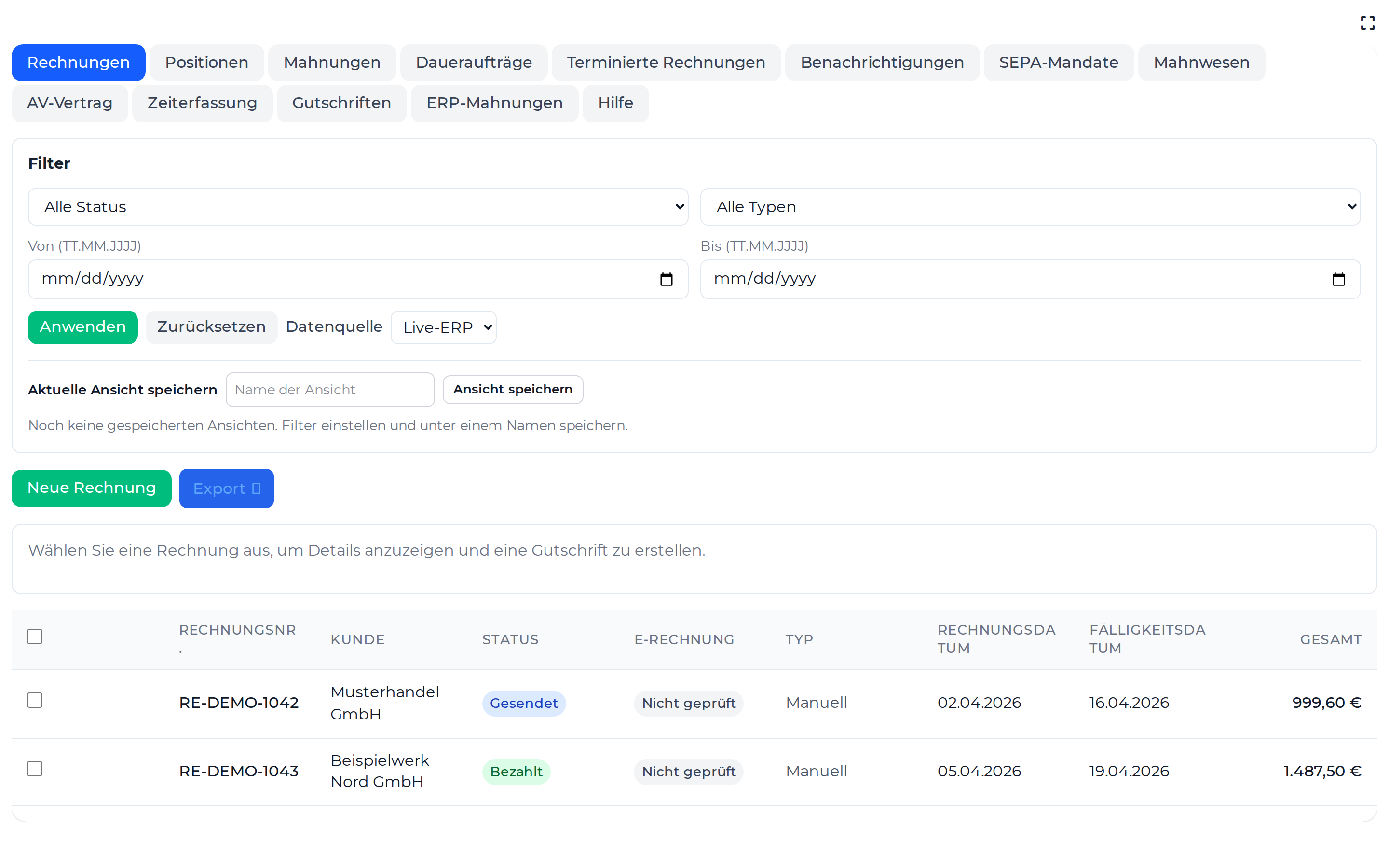
Tabellenexport: Auf dem Tab Rechnungen lädt der Export ▾-Knopf neben Neue Rechnung die aktuell gefilterte Rechnungsliste mit den sichtbaren Rechnungsangaben herunter; die aktiven Filter werden übernommen. Maximal 50 000 Zeilen pro Export.
Sammelaktionen: Haken Sie Zeilen in der Auswahlspalte an (oder alle auswählen im Kopf), erscheint eine Leiste für Sammelaktionen mit Senden, Als bezahlt markieren und Mit Buchhaltung synchronisieren; verarbeitet werden nur Rechnungen in einem geeigneten Status, der Rest wird übersprungen. Jede Aktion verlangt zuerst eine Bestätigung und läuft dann Rechnung für Rechnung mit Live-Fortschritt (m/n) und Fortschrittsbalken. Fehler brechen den Lauf nicht ab: Die Ergebnisübersicht meldet erfolgreich / fehlgeschlagen / übersprungen, und jede fehlgeschlagene Rechnung wird mit einem verständlichen Hinweis aufgeführt. Bei vollständig erfolgreichem Lauf wird die Auswahl automatisch aufgehoben.
Gespeicherte Ansichten: Die Filterkarte enthält pro Benutzer Gespeicherte Ansichten — Filter einstellen (Status, Typ, Zeitraum, Datenquelle), Namen eingeben und auf Ansicht speichern klicken. Die Ansichten stehen anschließend auf allen angemeldeten Geräten zur Verfügung. Ein Klick auf den Namen wendet die Ansicht an, mit dem Stern legen Sie einen Standard fest, Umbenennen und Löschen erfolgen direkt in der Liste; Speichern unter vorhandenem Namen aktualisiert die Ansicht.
Konfigurierbare Startansicht
Für jede App-Instanz kann eine Startregisterkarte gewählt werden. Rollen- und Freigaberegeln haben Vorrang; bei Bedarf startet die erste erlaubte Registerkarte.
SEPA-Lastschriftmandate
Auf dem Tab SEPA-Mandate verwalten Sie die Lastschriftmandate Ihrer Kunden. Beim Anlegen eines Mandats geben Sie neben dem Kundennamen jetzt zwingend die Kunden-ID an — die kanonische Kundennummer. Tippen Sie einen bekannten Kundennamen, wird die passende ID automatisch übernommen. Dadurch werden Lastschriften anhand der eindeutigen Kunden-ID erzeugt und nicht mehr über den frei eingegebenen Namen; namensgleiche oder umbenannte Kunden können so nicht mehr versehentlich vom falschen Konto eingezogen werden. Ist die Finanzdatenquelle nicht erreichbar, zeigt die Mandatsliste nur echte, zuvor geladene Mandate an und niemals Demodaten.
Terminierte Rechnungen
Auf dem Tab Terminierte Rechnungen legen Sie pro Kunde das Datum der nächsten Rechnungserstellung fest (Kundennummer, Erstellungsdatum, optionale Anmerkung und Positionen). Fällige Einträge — Erstellungsdatum heute oder früher — werden mit Fällige jetzt erstellen gesammelt oder mit Jetzt erstellen einzeln in Entwurfsrechnungen überführt: Dabei wird eine lückenlose Rechnungsnummer vergeben, die Entwurfsrechnung mit den hinterlegten Positionen erzeugt und der Eintrag mit der neuen Rechnung verknüpft (Status Erstellt). Noch nicht ausgeführte Einträge lassen sich bearbeiten, stornieren oder löschen; bereits überführte Einträge bleiben unveränderlich als Nachweis erhalten.
Ausfall der Live-Verbindung
Ist das angebundene Finanzsystem nicht erreichbar, blendet die App unbrauchbare Folgeaktionen aus. Neben dem erneuten Laden führt ein eigener Button direkt zur Prüfung oder Einrichtung der Verbindung.