Portal-Administration
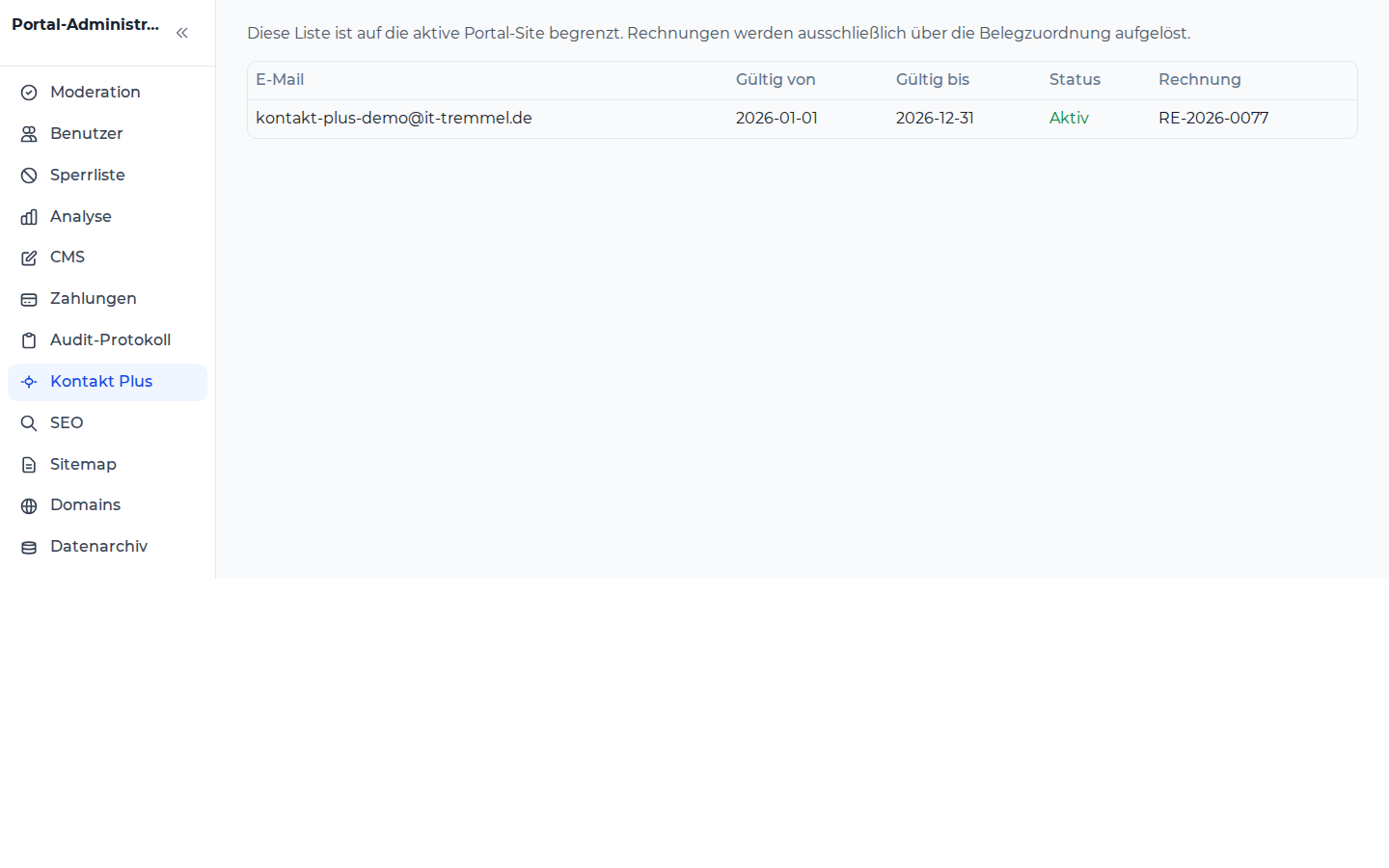
Die App Portal-Administration unterstützt Teams bei der Pflege und Kontrolle eines Portals im laufenden Betrieb. Sie bündelt Moderation, Nutzerverwaltung, Inhalte, Zahlungen und technische Einstellungen an einer Stelle.
Inseratstabelle und Bearbeitung (Standard AUS)
listingEditorEnabled=false blendet die Navigation aus und lädt keine Inserate. Der Server benötigt zusätzlich PORTAL_ADMIN_LISTING_EDITOR_ENABLED=1. Die autorisierte Beta-Abnahme mit Screenshot und Video steht aus; lokale synthetische Proben ersetzen sie nicht.
- Nach Freischaltung öffnen Sie Inseratstabelle mit Admin-Rechten für genau dieses Portal. Auch ausgeblendete Inserate anderer Konten sind sichtbar, keine Inserate fremder Mandanten.
- Öffnen Sie Modellfelder filtern. Text, Zahlen-/Datumsgrenzen, Auswahlfelder und Mehrfachauswahl stammen aus dem Portalschema. Berechnete Felder (Alter, Quellfeld-Alias, Fallback, Ortsanzeige und Status) werden schreibgeschützt vor Gesamtzahl und Seiteneinteilung ausgewertet. Bei mehr als 10.000 Kandidaten erscheint ein Fehler statt eines Teilbestands: Filter zurücksetzen und zuerst gespeicherte Felder eingrenzen. Unbekannte Ausdrücke bleiben mit benanntem Grund gesperrt. Filter bleiben beim Neuladen in der URL erhalten.
- Wählen Sie eine Tabellenzeile per Klick oder Eingabetaste. Ändern Sie die freigegebenen Modellfelder und wählen Sie Änderungen speichern. Eigentümer, Mandant und Prüfnachweise bleiben geschützt.
- Änderungen und Akteur-ID werden atomar im bestehenden Inseratsprotokoll gespeichert. Bei Versionskonflikten zuerst Neu laden, dann Änderungen prüfen. Es wird keine E-Mail versandt.
Der Screenshot oben zeigt Kontakt Plus, nicht die Inseratstabelle, und belegt deren Beta-Abnahme nicht.
Was kann die App?
Die App hilft dabei, neue Inhalte zu prüfen, Nutzerkonten zu verwalten und problematische Vorgänge schneller einzuordnen. Zusätzlich stehen Bereiche für Statistiken, Seitenpflege, Zahlungsabgleich, Protokolle, SEO und Domains bereit.
Wichtige Funktionen
- Moderationswarteschlange für neue oder geänderte Inhalte
- Nutzerverwaltung mit Suche, Details und internen Notizen
- Blocklisten und vertrauenswürdige Absender pflegen
- Statistikbereich für Nutzung, Anfragen und Wachstum
- CMS-, Zahlungs-, Protokoll-, SEO- und Domain-Bereiche nutzen
- Kontakt-Plus-Kunden je aktiver Portal-Site mit Gültigkeitszeitraum und verknüpfter Rechnung prüfen
- Zusatzleistungen: den eigenen Katalog des Portals selbst pflegen — Bezeichnung, Kennung, Preis in Cent und Laufzeit je Leistung; geerbte Leistungen bleiben sichtbar und lassen sich übernehmen
- Portal-Konfigurator: das Inserat-Schema des Portals selbst bauen — Felder in vier Sprachen (DE, EN, ES, IT), Geldbeträge in Cent, Suche & Facetten je Feld — und als neue Version veröffentlichen; frühere Versionen bleiben erhalten
Kündigungen (zunächst abgeschaltet)
Nach Freischaltung öffnen Sie Kündigungen. Der Filter zeigt zunächst nur gekündigte Leistungen; ohne Filter können Sie eine weitere Kündigung erfassen. Prüfen Sie Leistungsnummer, Konto-ID und gebuchtes Laufzeitende. Wählen Sie ein Kündigungsdatum zwischen heute und Laufzeitende und bestätigen Sie Kündigung erfassen beziehungsweise Datum ändern. Bei einem Versionskonflikt müssen Sie zuerst Neu laden. Ausgestellte Rechnungen bleiben unverändert; Belegzuordnung öffnet den vorhandenen Nachweis. Der bestehende Screenshot belegt diesen Bereich nicht. Die Schalter bleiben bis zur Beta-Abnahme mit Screenshot und Video AUS.
Leistungsabgleich und Upgrade
Unter den Kündigungen zeigt Leistungsabgleich und Upgrade bezahlte Bestellungen ohne Leistung, aktive Leistungen ohne bezahlte Bestellung oder ohne Rechnungsverknüpfung und offene Domain-Aufgaben. Bereinigung ausführen beendet nach Bestätigung nur aktive Leistungen stornierter oder erstatteter Bestellungen ohne Rechnung; nichts wird gelöscht. Für ein Upgrade geben Sie Leistungs-ID, Zielprodukt und Datum ein, prüfen in Vorschau berechnen Gutschrift, Belastung und Differenz und bestätigen Upgrade ausführen. Ändern sich die Daten zwischendurch, verlangt die Seite eine neue Vorschau.
Shop als Kunde ansehen (Standard AUS)
Portal-Admins öffnen die Nutzerdetails, tragen einen sachlichen Grund ohne personenbezogene Daten ein und wählen Als Kunde ansehen. Die Ansicht verwendet denselben Portal-Katalog und dieselben Produktkarten wie der Kundenshop sowie eine sichere Bestellübersicht dieses Kontos. Sie ändert weder Admin-Sitzung noch Kundenpasswort; Bestellen, Bezahlen und Kontoänderungen bleiben gesperrt. Der Banner zeigt den Kundennamen nur zur Laufzeit. Ansicht beenden widerruft den Zugriff sofort; spätestens nach 15 Minuten endet er ohne Verlängerung. Schließen oder Neuladen beendet die lokale Ansicht.
Die Serverkonfiguration PORTAL_SHOP_VIEW_TENANTS ist standardmäßig leer. Erst nach Beta-Abnahme darf ein konkreter Mandant per JSON-Zuordnung {"tenant-a":true} freigeschaltet werden (Beispiel ist synthetisch). Nur der boolesche Wert true gilt. Start, Ende und Ablauf mit Admin-/Konto-ID und Grund erscheinen im bestehenden AuditTrail. Der minütliche BackgroundJobs-Job protokolliert auch Ablauf ohne weiteren Seitenaufruf. Der vorhandene Screenshot belegt diese neue Ansicht nicht; autorisierter Beta-Browsernachweis mit Reload, Screenshot und Video steht aus. Kein Deploy aus der Implementierungslane.
Kundennummern und Konten
- Öffnen Sie Kundennummern und Konten und laden Sie eine Konto-ID aus der Nutzerverwaltung.
- Prüfen Sie Kundennummer und Hauptkonto. Es wird kein neuer Nummernkreis angelegt; vorhandene Customers-Nummern werden gelesen, sonst gilt die bestehende Portal-Kundennummer.
- Tragen Sie die ID des Hauptkontos derselben Person ein und bestätigen Sie die Verknüpfung. Nur Konten im selben Portal sind zulässig. Ketten und Kreise sind ausgeschlossen.
- Bestellungen und Rechnungsnummern beider Konten erscheinen gemeinsam. Die Belegzuordnung öffnet den bestehenden DocumentLinks-Nachweis. Weitere Bestellungen erreichen Sie über Weiter.
- Laden Sie das zugeordnete Quellkonto und wählen Sie Verknüpfung zurücknehmen. Beide Aktionen bleiben im Protokoll; Konten, Anmelderechte und ausgestellte Belege werden nicht geändert.
Moderationsmails als Prüfentwurf (zunächst abgeschaltet)
Nach der Beta-Abnahme kann PORTAL_MODERATION_DRAFTS_ENABLED=1 freigeschaltet werden. Portal-Admins wählen am Inserat Beanstandungsentwurf oder in den Nutzerdetails Support-Infomail als Entwurf, eine Problemart und optional bis zu 2.000 Zeichen Freitext.
Prüfentwurf anlegen erzeugt ausschließlich einen internen Communication-Entwurf zur menschlichen Prüfung und Ergänzung, niemals einen Versand an Nutzer. Ein Wiederholungsversuch nach einem Verbindungsfehler verwendet denselben Vorgang und erzeugt keinen zweiten Entwurf. Währenddessen bleiben die ursprünglichen Eingaben fest; nach Erfolg erscheint die Entwurfs-ID.
Der bestehende Screenshot belegt diese Funktion nicht. Autorisierter Beta-Browsernachweis einschließlich Reload, Screenshot und Video steht aus; der Schalter bleibt bis dahin AUS.
Supportansicht eines Kontos (zunächst abgeschaltet)
Nach der Beta-Abnahme kann PORTAL_ADMIN_SUPPORT_VIEW_ENABLED=1 freigeschaltet werden. Öffnen Sie in den Nutzerdetails Supportansicht öffnen. Sie sehen E-Mail, Anzeigename und Aktivierungsstatus ausschließlich lesend; jeder Aufruf protokolliert das handelnde Admin-Konto und die Ziel-Konto-ID. Es gibt weder Login-Übernahme noch Änderungen oder neue Zugangsdaten. Bei einem Protokollierungsfehler werden keine Kontodaten angezeigt.
Der vorhandene Screenshot belegt diese Funktion nicht. Beta-Abnahme mit autorisierter Sitzung, Reload, Screenshot und Video steht aus; der Schalter bleibt AUS.
So starten Sie
- Öffnen Sie den Bereich, der zu Ihrer aktuellen Aufgabe passt.
- Prüfen Sie offene Moderationsfälle oder suchen Sie gezielt nach Nutzerkonten.
- Dokumentieren Sie Entscheidungen nachvollziehbar und pflegen Sie Inhalte oder Einstellungen bei Bedarf.
Kontakt Plus zeigt Laufzeiten und verknüpfte Rechnungen. Abgelaufene Laufzeiten sind gekennzeichnet; die Belege stammen aus dem gemeinsamen DocumentLinks-Graphen. Kündigungen erfassen Sie nach Freischaltung im Bereich Kündigungen.
Zusatzleistungen (eigener Katalog)
- Öffnen Sie Zusatzleistungen. Die Liste zeigt jede Leistung des Portals mit ihrer Herkunft: selbst erklärt, geerbt oder aus dem Basiskatalog.
- Nur selbst erklärte Zeilen sind änderbar. Eine geerbte Leistung übernehmen Sie zuerst in den eigenen Katalog; danach lassen sich Bezeichnung, Preis und Laufzeit anpassen.
- Bezeichnung, Kennung, Preis und Laufzeit sind Pflichtangaben. Fehlt eine davon, wird nichts gespeichert und das betroffene Feld ist markiert.
- Gespeichert wird der vollständige eigene Katalog: eine entfernte Leistung ist danach nicht mehr selbst erklärt und fällt auf den geerbten Stand zurück.
Portal-Konfigurator (Inserat-Schema)
- Öffnen Sie Portal-Konfigurator (sichtbar, wenn der Konfigurator für Ihr Portal freigeschaltet ist).
- Wählen Sie eine Vorlage oder Ihr bestehendes Schema, ergänzen Sie Felder und tragen Sie jede Beschriftung in allen vier Sprachen ein — ohne Italienisch lässt sich ein Feld nicht speichern.
- Legen Sie im Schritt Suche & Facetten je Feld fest, ob es durchsuchbar ist, welches Filter-Widget es bekommt und ob es als Facette gezählt wird.
- Prüfen Sie die Vorschau und veröffentlichen Sie: die Bestätigung nennt die Domain, auf der das Formular ab sofort gilt. Jede Veröffentlichung ist eine neue Version; die vorherige wird stillgelegt, nie überschrieben.
Rechnungsarchiv
- Öffnen Sie Rechnungsarchiv und suchen Sie nach Rechnungs- oder Dokumentnummer. Es erscheinen nur bereits archivierte Rechnungen Ihres Portals.
- Archiviertes PDF öffnen lädt die unveränderten Originalbytes. Ein fehlender oder beschädigter Archivbeleg wird nicht neu erzeugt.
- Erneut senden: Prüfentwurf verlangt eine Bestätigung und legt ausschließlich einen internen Entwurf zur menschlichen Prüfung an. Es gibt keine Zustellung an Kundschaft. Wiederholung verwendet denselben Entwurf.
- Für CSV exportieren wählen Sie beide Datumsgrenzen. Gemeint ist das Archivierungsdatum, nicht ein vermutetes Rechnungsdatum. Exportiert wird der vollständige gefilterte Zeitraum, nicht nur die sichtbare Seite; über 10.000 Zeilen wird der Export abgelehnt.
- Geldspalten enthalten Centbeträge aus bestätigten DocumentLinks-Zuordnungen zur kanonischen Bestellung. Fehlende Zuordnungen bleiben leer; Bankdaten werden nicht exportiert. Herkunft und Verwendung öffnet den gemeinsamen Graphen in beide Richtungen.
Mahnlauf (interne Prüfung, zunächst abgeschaltet)
Nach Freischaltung wählen Sie Mahnlauf, einen Stichtag und Mahnlauf vorbereiten. Die Vorschau zeigt Rechnungsnummer, Fälligkeit, offenen Betrag, konfigurierte Mahnstufe, Gebühr und Zinsen. Der Beleg-Link führt zur Rechnung und den Prüfentwürfen. Überspringen benötigt einen Grund und bewahrt die ursprüngliche Entscheidung mit Bearbeitungskennung und Zeitpunkt. Ein erneuter Aufruf erzeugt keine zweite Entscheidung. Es gibt keinen Versand. Portal-Rechnungen ohne kanonischen offenen Posten und Fälligkeit werden separat gezählt; es werden keine Fristen erfunden. Der bestehende Screenshot zeigt nicht diesen neuen Bereich; der Browserbeleg folgt nach dem Beta-Deploy.
Preisliste (zunächst abgeschaltet)
Nach der Beta-Browserprüfung kann Preisliste freigeschaltet werden. Die Seite liest den kanonischen Katalog mit Bruttopreis, ganzzahliger MwSt. für das Sitzland und Laufzeit. Neu laden aktualisiert die Anzeige; Drucken / als PDF speichern nutzt den Browserdruck. Fehlende Laufzeiten bleiben als Nicht angegeben sichtbar. Es werden keine Preise geändert, Belege archiviert oder Nachrichten versandt. Eine nicht darstellbare MwSt. wird nicht gerundet, sondern als Ladefehler gemeldet. DE, EN, ES und IT ändern die Beschriftungen, nicht die Katalogdaten. Der vorhandene Screenshot belegt diesen Bereich nicht; Screenshot und Video nach Deploy stehen aus.
Aktivierungsbriefe (zunächst abgeschaltet)
Der Bereich bleibt mit activationCodeAdminEnabled=false abgeschaltet, bis der autorisierte Beta-Listen-/Druckpfad mit Screenshot und Video geprüft ist.
- Öffnen Sie Aktivierungsbriefe mit Admin-Berechtigung für das aktive Portal. Die Filter zeigen offene, vorbereitete/ungesendete, eingelöste oder alle nativen Briefe. Höchstens 200 Datensätze werden geladen; migrierte Alt-Codes gehören nicht zu dieser Liste.
- Prüfen Sie Bestell-, Inserat-, Rechnungs- und Dokument-ID sowie Vorbereitungs-, Versand- und Einlösestatus. Codes und Postadressen erscheinen nur im geschützten Brief-PDF. Belegverknüpfungen öffnet den bestehenden DocumentLinks-Graphen der Bestellung.
- Geladene Liste drucken / als PDF speichern und CSV enthalten nur die angezeigte Teilmenge und keine Codes oder Adressen. Download, Druck und Export markieren nichts als versendet.
- Brief vorbereiten verlangt eine Bestell- und Inserat-ID sowie Bestätigung. Der bestehende Serverablauf prüft die bezahlte Prüfleistung und die Postadresse. Eine Neuausstellung ersetzt offene native Codes dieses Inserats und erstellt einen Briefentwurf; sie versendet nichts.
- Postversand bestätigen erfasst nach einer gesonderten Bestätigung ausschließlich den tatsächlich manuell erfolgten Postversand eines einzelnen vorbereiteten Briefs. Es gibt keinen Sammelversand. Fehlende Berechtigung oder ein Ladefehler ist kein leerer Bestand. Der vorhandene Screenshot zeigt diesen neuen Bereich nicht. Der autorisierte Beta-Browsernachweis mit Screenshot und Video steht noch aus.
Rechnungsmonitor (zunächst abgeschaltet)
invoiceMonitorEnabled=false hält API und Navigation aus, bis der autorisierte Beta-Nachweis vorliegt.
Nach Freischaltung öffnen Sie Rechnungsmonitor. Wählen Sie aktive, offene, defekte oder doppelte
Portal-Rechnungen, offene Kunden oder abrechenbare Bestellungen. Suchen Sie nach Rechnungs- oder
Bestellnummer und wählen Sie Suchen. Die URL bewahrt Ansicht und Suche; Neu laden liest erneut.
Es erscheinen 50 Zeilen pro Seite. Zähler gelten für den ganzen Mandanten; offene Kunden zählt
unterschiedliche Konto-IDs, während die Liste deren Rechnungen zeigt. Unbekannte Restbeträge sind
nicht null Euro. Abrechenbare Kandidaten haben weder eine kanonische Rechnung noch eine gespeicherte
Rechnungsnummer; dies ist keine Freigabe, eine neue Rechnung anzulegen.
Belegverknüpfungen öffnet die vorhandene DocumentLinks-Kette. Es gibt keine Lösch-, Umnummerierungs-,
Archiv-, Mahn-, Zahlungs- oder Versandaktion. Der bestehende Screenshot belegt diesen Bereich nicht;
Beta-Filter, Drilldown, Reload, Screenshot und Video stehen noch aus.
Support-Posteingang (J5)
Der Bereich verwendet die bestehenden Support-Mailimporte, InboxAutopilot und SupportCenter. Klassifizieren und Prüfung vorbereiten markiert Spam und Systemmails im ursprünglichen Postfach als ignoriert. Supportmails werden einem Supportfall zugeordnet; dessen aktueller Status erscheint nach Neu laden im Postfach. Entwürfe liegen ausschließlich zur internen menschlichen Prüfung und Überarbeitung in Communication und können nicht versendet werden.
Der Bereich ist standardmäßig ausgeschaltet. Nach der Browserabnahme müssen der Host
supportInboxEnabled und das Backend PORTAL_SUPPORT_INBOX_ENABLED=1 erhalten.
Portal-Adminrechte und ein konfiguriertes internes Prüfpostfach sind erforderlich.
Screenshot und Video des konsumierenden Beta-Browsers stehen noch aus.
Inhalts- und Bildprüfung (zunächst abgeschaltet)
classicModerationEnabled=false bewahrt die bisherige Moderationsansicht. Nach Freischaltung:
- Öffnen Sie Moderation → Inserate prüfen. Die Warteschlange unterscheidet Neu (ausstehend), Erstmalig (ohne Prüfzeit), Regulär (geprüft und unbeanstandet), Gewarnt (zuletzt markiert), Problematisch (ausgeblendet/abgelehnt), neu geänderte Problemfälle und Bildprüfung. Filter und Gesamtzahl gelten vor der Seiteneinteilung; die URL bewahrt die Warteschlange.
- Prüfen Sie die Bilder. Auch öffentlich ausgeblendete Bilder bleiben hier für berechtigte Prüfende sichtbar. Zum Ausblenden ist eine Begründung nötig; jede Sichtbarkeitsänderung verlangt eine Bestätigung und wird protokolliert. Eine Bildentscheidung ändert die Inseratssichtbarkeit nicht.
- Seit letzter Prüfung zeigt den belegbaren Vorher/Nachher-Vergleich mit Prüfer-ID, Zeit und Hashes. Fehlt eine vollständige Ereigniskette, bleibt der Vergleich ausdrücklich unbekannt. Ereignisverlauf zeigt die originalen Ereignis-IDs, Akteure, Zeiten und verfügbaren Änderungen.
- Bisherige Meldungen öffnet die bestehende Moderationswarteschlange. Ausblenden/Anzeigen setzt keine Inhaltsprüfmarke. Fehler werden nicht als leere Warteschlange angezeigt. Der vorhandene Screenshot zeigt diesen neuen Bereich nicht. Der autorisierte Beta-Nachweis mit Interaktionen, Reload, Screenshot und Video steht aus; bis dahin bleibt der Schalter aus.
Belege: Vorschau bestätigen
- Öffnen Sie Belege und wählen Sie Angebot, Bestellbestätigung oder Rechnung. Für Angebote erfassen Sie Inserat, Produkt und Rechnungsanschrift; für Bestellbelege die Bestell-ID.
- Laden Sie Vorschau. Prüfen Sie Text, Betrag und alle PDFs über Öffnen. Die Vorschau speichert keinen Entwurf; Angebotsnummern sind vorläufig.
- Bestätigen Sie unter den Anhängen die geprüfte Vorschau. Erst dann wird Entwurf anlegen freigegeben. Es entsteht nur ein interner Review-Entwurf, keine Kundenzustellung.
- Jede Formularänderung oder erneute Vorschau hebt die Bestätigung auf. Bei geänderten Quelldaten verlangt der Server eine neue Vorschau (409); prüfen und bestätigen Sie erneut. Wiederholtes Anlegen verwendet den vorhandenen Entwurf. Die Bestätigung gilt für den vom Server gelieferten Vorschau-Digest. Der bestehende allgemeine Screenshot belegt diesen neuen Schritt nicht; der Beta-Browsernachweis steht aus.
FAQ
Ist die App nur für Moderation gedacht? Nein. Sie deckt zusätzlich Analyse, Inhalte, Zahlungen und technische Verwaltungsaufgaben ab.
Warum sind Notizen und Protokolle wichtig? Sie erleichtern Abstimmung im Team und machen Entscheidungen später nachvollziehbar.
Wann nutze ich Blockliste oder Whitelist? Wenn Sie problematische Kontakte einschränken oder vertrauenswürdige Absender gezielt zulassen möchten.