Temperatur-Log
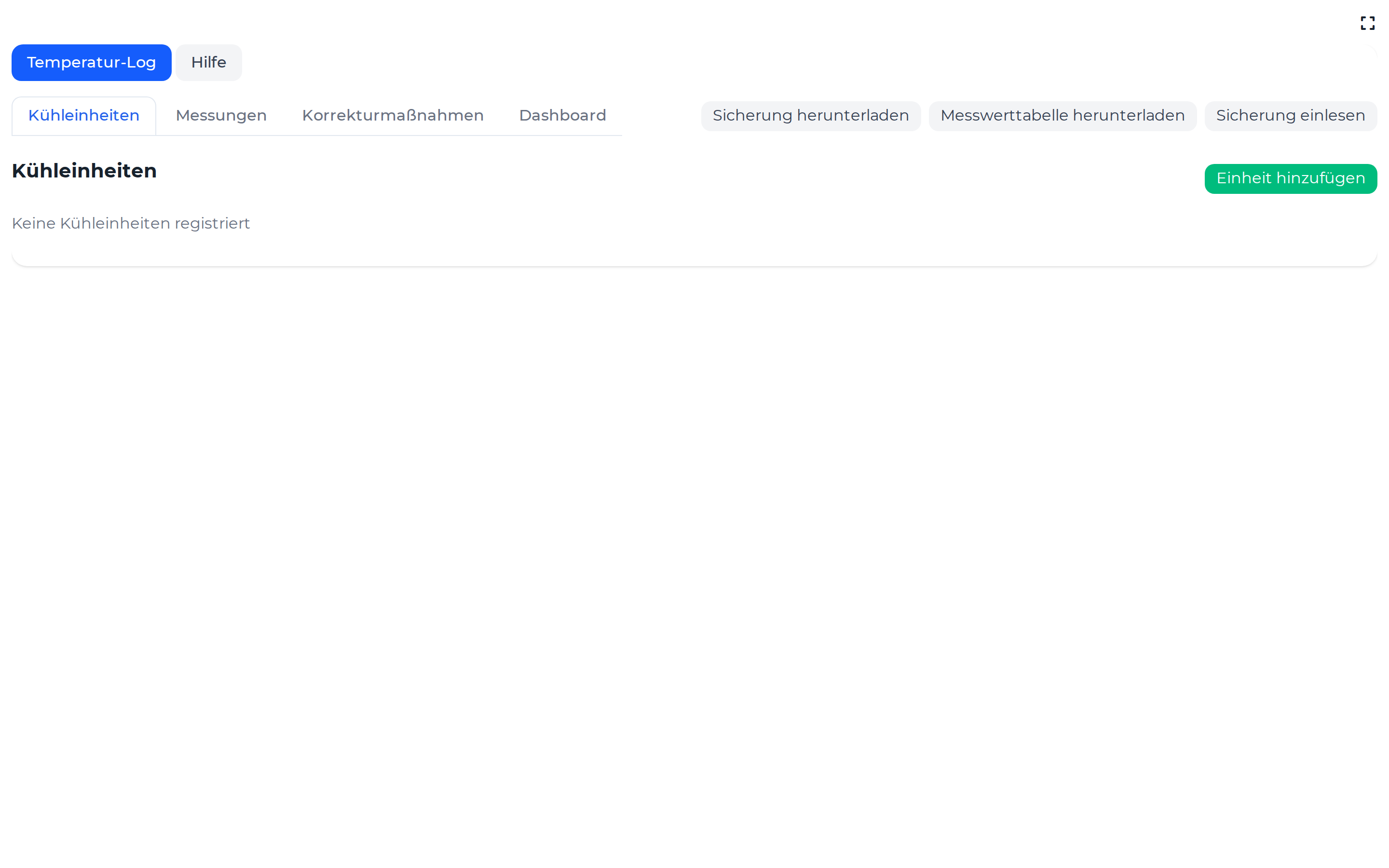
Die App unterstützt Sie beim Dokumentieren von Temperaturen für Kühlgeräte und Lagerbereiche. So behalten Sie Messwerte, Abweichungen und Korrekturmaßnahmen an einem Ort im Blick.
Was kann die App?
Die App verwaltet Kühleinheiten mit Sollbereichen, erfasst Temperaturmessungen mit Datum, Uhrzeit und verantwortlicher Person und bewertet jeden Messwert automatisch nach Status. Zusätzlich dokumentieren Sie Maßnahmen bei Abweichungen und werten den aktuellen Stand im Dashboard aus.
Wichtige Funktionen
- Kühlschränke, Tiefkühler, Kühlräume und Kühltheken mit Standort und Sollbereich anlegen
- Messungen mit Isttemperatur, Zeitpunkt, erfasst von und Notizen dokumentieren
- Messwerte automatisch als in Ordnung, Warnung oder kritisch einstufen
- Korrekturmaßnahmen erfassen, als erledigt markieren und bei Bedarf wieder öffnen
- Dashboard mit Einheiten, Messungen, kritischen Werten, Konformität und Temperaturverlauf nutzen
- Eine Sicherung herunterladen, wieder einlesen oder Messwerte als Tabelle weiterverwenden
So starten Sie
- Legen Sie zuerst Ihre Kühleinheiten mit Gerätetyp, Standort und Solltemperaturen an.
- Erfassen Sie anschließend die regelmäßigen Messungen im Bereich Messungen.
- Dokumentieren Sie bei Abweichungen passende Korrekturmaßnahmen.
- Prüfen Sie im Dashboard Status, Verlauf und offene Auffälligkeiten.
FAQ
Welche Geräte kann ich abbilden? Sie können Kühlschrank, Tiefkühler, Kühlraum und Kühltheke als Einheit anlegen.
Wie erkennt die App Abweichungen? Die App vergleicht jede Isttemperatur mit dem hinterlegten Sollbereich der gewählten Einheit.
Kann ich die Daten weiterverwenden? Ja. Sie können eine vollständige Sicherung herunterladen und später wieder einlesen. Für Auswertungen in anderen Programmen steht zusätzlich eine Messwerttabelle bereit.
Was passiert, wenn meine Änderung nicht gespeichert werden kann? Wenn der Browser Ihre letzte Änderung nicht speichern kann (zum Beispiel im Privatmodus oder wenn der Speicher voll ist), erscheint oben auf der Seite eine bernsteinfarbene Warnung. Exportieren Sie die Daten oder prüfen Sie die Privatmodus-/Speicher-Einstellungen, bevor Sie die Seite verlassen, damit nichts verloren geht.